Ek alan adı (addon) ve alt alan adı (subdomain) oluşturma
Kısaca: Ek alan adı (addon domain), aynı hosting hesabında ikinci bir alan adıyla ayrı bir web sitesi yayınlar; alt alan adı (subdomain) ise blog.alanadiniz.com gibi mevcut alan adınızın altında ayrı bir bölüm açar. İkisi de cPanel'deki Alan Adları (Domains) sayfasından oluşturulur. Paketinizde kaç ek alan adı kullanabileceğiniz ürün sayfasında yazar.
Hangisine ihtiyacınız var?
Ek alan adı
ikinci-site.com gibi ayrı tescilli bir alan adıyla, kendi klasöründen yayınlanan bağımsız bir site. Bu alan adı için ayrı e-posta hesapları da açabilirsiniz. Alan adının DNS'i sunucumuzu göstermelidir.
Alt alan adı
blog.alanadiniz.com, magaza.alanadiniz.com gibi. Yeni tescil gerekmez; ana alan adınızın DNS bölgesindeki bir kayıtla çalışır. Sitenin deneme kopyası için de kullanışlıdır.
Takma ad (alias)
Aynı siteyi başka bir alan adıyla da açar; ör. alanadiniz.com.tr ile alanadiniz.com aynı içeriği gösterir. Arama motorlarında içerik tekrarı oluşmaması için takma adı ana adrese 301 ile yönlendirmek daha doğrudur.
Ek alan adı ekleme
cPanelAlan AdlarıAlan Adları
Formu açın. Alan Adları sayfasında Create A New Domain (yeni alan adı oluştur) düğmesine tıklayın.
Alan adını yazın.ikinci-site.com biçiminde yazın; başına www veya https:// eklemeyin.
Belge kökü paylaşımını kaldırın.Share document root (belge kökünü paylaş) kutusunun işaretini kaldırın. İşaretli kalırsa yeni alan adı ana sitenizi gösterir, yani takma ad gibi çalışır.
Klasörü kontrol edin.Belge Kökü (Document Root) alanında cPanel bir klasör önerir. Sitenin dosyalarını bu klasöre yükleyeceksiniz; isterseniz adını değiştirebilirsiniz.
Kaydedin.Submit (Gönder) düğmesine tıklayın; alan adı birkaç saniye içinde listede görünür.
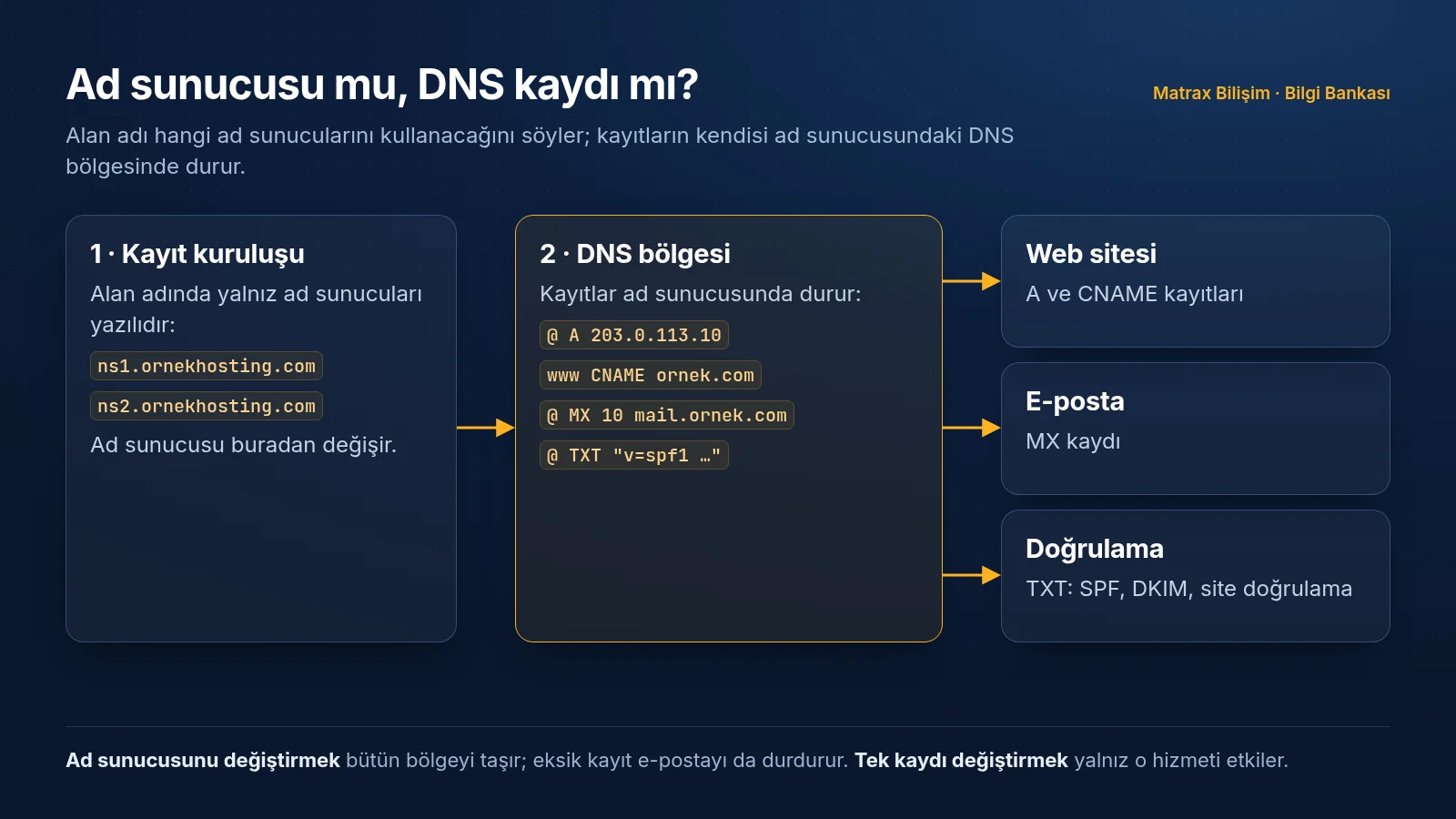
DNS'i yönlendirin. Alan adının ad sunucularını, hizmet açılışında gönderilen e-postada ve Müşteri Panelinde hizmet detayında yer alan ad sunucularımızla değiştirin. DNS'i başka bir sağlayıcıda tutmak istiyorsanız yalnız A kaydını sunucumuzun IP adresine yönlendirin.
Ad sunucularını değiştirmek bütün DNS bölgesini sunucumuza taşır; yalnız A kaydını değiştirmek yalnız web sitesini etkiler.
Alan adı sunucumuzu gösterdikten sonra ücretsiz SSL sertifikası AutoSSL ile yeni alan adına da kendiliğinden kurulur.
Alt alan adı oluşturma
Alt alan adı da aynı Create A New Domain formuyla oluşturulur: alan adı kutusuna blog.alanadiniz.com yazın, Share document root işaretini kaldırın ve önerilen klasörü onaylayın. Ana alan adınız ad sunucularımızı kullanıyorsa gerekli DNS kaydı kendiliğinden eklenir ve alt alan adı genellikle kısa sürede açılır.
DNS'iniz başka bir sağlayıcıdaysa (ör. Cloudflare) orada alt alan adı için bir A kaydı ekleyin. Sunucunun IP adresini cPanel ana sayfasının sağındaki Genel Bilgiler (General Information) bölümünde, Paylaşılan IP Adresi (Shared IP Address) satırında bulursunuz:
blog.alanadiniz.com. 3600 IN A 203.0.113.10
Kaldırma ve sık karşılaşılan sorunlar
Bir alan adını kaldırmak için Alan Adları listesinde Manage (Yönet) bağlantısına tıklayıp sayfadaki Remove Domain (alan adını kaldır) seçeneğini kullanın. Kaldırma işlemi belge kökündeki dosyaları silmez; gerekmiyorsa Dosya Yöneticisinden ayrıca silin ki disk alanınızı doldurmasın. Kaldırmadan önce o alan adına ait dosyaları ve e-posta hesaplarını yedekleyin.
Belirti
Olası neden
Çözüm
Yeni alan adı ana sitemi gösteriyor
Share document root işaretli kalmış
Manage sayfasında belge kökünü ayrı bir klasör olarak güncelleyin ya da alan adını kaldırıp işaretsiz yeniden ekleyin
"Index of /" listesi, boş sayfa veya 403 hatası
Belge kökünde index dosyası yok; dosyalar başka bir klasöre yüklenmiş
Dosyaları Alan Adları sayfasında yazan belge köküne taşıyın
Tarayıcı SSL uyarısı veriyor
Alan adı henüz sunucumuzu göstermiyor, AutoSSL sertifikayı alamadı
DNS yayılmasını bekleyin; durumu SSL/TLS Durumu (SSL/TLS Status) sayfasından kontrol edin
Ek alan adı ana siteye yönleniyor
Belge kökü public_html altında ve ana sitenin .htaccess yönlendirme kuralı onu da etkiliyor
Kuralı yalnız ana alan adına uygulanacak şekilde yazın ya da belge kökünü public_html dışına alın
Alan adı eklenmiyor, sınır uyarısı çıkıyor
Paketinizin ek alan adı hakkı dolmuş
Kullanılmayan bir alan adını kaldırın ya da paketinizi yükseltin