Web sitenizi Matrax'a taşıma (ücretsiz cPanel taşıma dahil)
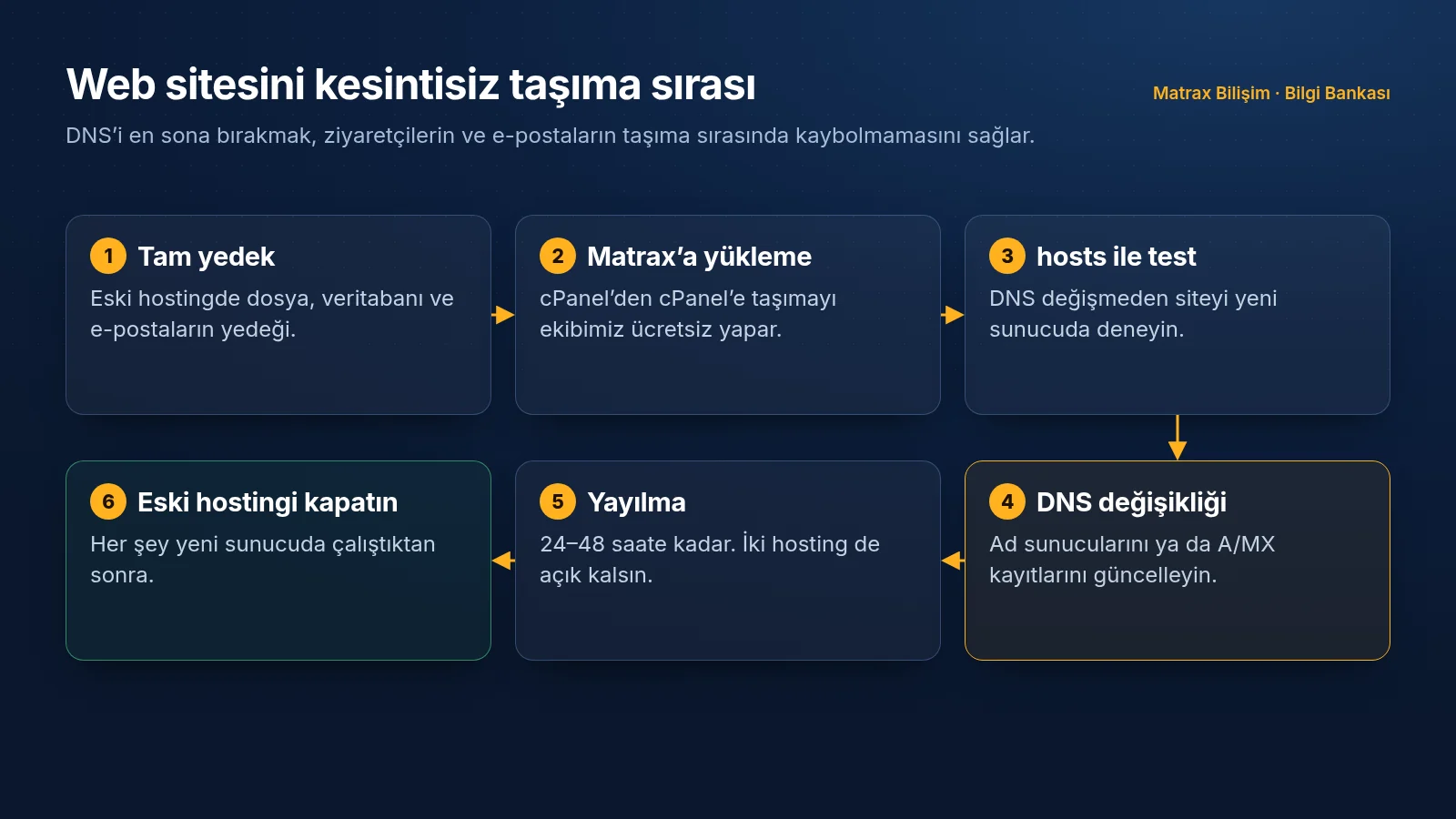
Kısaca: Siteniz başka bir firmada cPanel kullanan bir hostingdeyse taşımayı destek talebinizle ücretsiz olarak biz yapıyoruz. Kendiniz taşımak isterseniz sıra şudur: eski hostingde yedek alın, Matrax'taki hesabınıza yükleyin, hosts dosyasıyla test edin, ardından ad sunucularını değiştirin ve yayılma tamamlanana kadar eski hostingi kapatmayın.
Ziyaretçiler DNS değişikliğine kadar eski sunucuyu görür; test hosts dosyasıyla, geçiş DNS değişikliğiyle yapılır.
Ücretsiz cPanel'den cPanel'e taşıma
Eski hostinginiz cPanel kullanıyorsa sitenizi biz taşırız. Bunun için Matrax'ta aktif bir hosting hizmetinizin bulunması yeterlidir.
Hosting hizmetinizi alın. Taşınacak alan adıyla hosting siparişinizi tamamlayın.
Destek talebi açın. Müşteri Panelinden Teknik Destek departmanına destek talebi açın; taşınacak alan adını ve eski hostinginizin cPanel kullandığını yazın. E-posta hesaplarınızın da taşınmasını istiyorsanız bunu belirtin. Ekibimiz ihtiyaç duyduğu erişim bilgilerini (genellikle eski cPanel adresi, kullanıcı adı ve parola ya da tam yedek dosyası) talep üzerinden ister.
Test edin. Taşıma tamamlandığında talep üzerinden bilgilendirilirsiniz. Siteyi aşağıdaki hosts yöntemiyle kontrol edin.
DNS'i değiştirin, eski parolayı yenileyin. Her şey yerindeyse ad sunucularını değiştirin. Taşıma için paylaştığınız eski hosting parolasını da değiştirin.
Eski hostinginiz cPanel dışında bir panel kullanıyorsa (Plesk, DirectAdmin ya da firmaya özel bir panel) aşağıdaki adımlarla kendiniz taşıyabilir veya seçenekleri destek talebiyle sorabilirsiniz.
Kendiniz taşıma
Eski hostingde yedek alın. Site dosyalarını .zip olarak indirin, her veritabanını phpMyAdmin'den .sql olarak dışa aktarın.
Veritabanını oluşturun. Matrax'taki cPanel'de yeni bir veritabanı ve kullanıcı oluşturup .sql dosyasını phpMyAdmin ile içe aktarın.
Yapılandırmayı güncelleyin.wp-config.php gibi dosyalarda veritabanı adını, kullanıcıyı ve parolayı yeni bilgilerle değiştirin. cPanel ön eki (kullanici_) eski hostingdekinden farklı olacağından bu adım atlanırsa site veritabanı bağlantı hatası verir.
E-posta hesaplarını açın. Aynı adreslerle hesapları yeniden oluşturun. Eski iletileri taşımak için e-posta programınıza eski ve yeni hesabı IMAP ile ekleyip klasörleri sürükleyebilirsiniz.
Ortamı eşleyin. Eski hostingde kullanılan PHP sürümünü ve uzantıları seçin, cron işlerini yeniden tanımlayın.
hosts dosyasıyla yayına almadan test
hosts dosyası, bilgisayarınıza bir alan adı için DNS'e sormadan belirli bir IP adresini kullanmasını söyler. Böylece ziyaretçiler eski siteyi görmeye devam ederken siz yeni sunucudaki kopyayı kendi alan adınızla açarsınız. Sunucumuzun IP adresini cPanel ana sayfasındaki Genel Bilgiler (General Information) bölümünde, Paylaşılan IP Adresi (Shared IP Address) satırında bulursunuz.
Windows
C:\Windows\System32\drivers\etc\hosts: Not Defteri'ni sağ tıklayıp Yönetici olarak çalıştır ile açın, dosyayı oradan açın (dosya türünü "Tüm dosyalar" yapın).
Sayfaları, formları ve yönetim panelini kontrol edin. Yeni sunucuda olduğunuzdan emin olmak için yalnız Matrax'taki public_html klasörüne geçici bir test.txt dosyası koyup adresinden açabilirsiniz. Bu aşamada ücretsiz SSL sertifikası henüz oluşmadığı için tarayıcı https adresinde güvenlik uyarısı gösterebilir; bu beklenen bir durumdur ve DNS değişikliğinden sonra AutoSSL ile düzelir.
Dikkat: Testten sonra hosts dosyasına eklediğiniz satırı silin. Unutulan satır, bilgisayarınızın DNS'ten bağımsız olarak hep o IP adresine gitmesine yol açar; ileride bir adres değişikliğinde site yalnız sizin bilgisayarınızda bozuk görünür.
DNS değişikliği ve geçiş dönemi
Test tamamsa alan adınızın ad sunucularını, hizmet açılışında gönderilen e-postada ve Müşteri Panelinde hizmet detayında yer alan ad sunucularımızla değiştirin. Değişikliğin dünya genelinde yayılması genellikle birkaç saat, en fazla 24–48 saat sürer. DNS'iniz başka bir sağlayıcıda kalacaksa ad sunucusu yerine yalnız A kaydını değiştirebilirsiniz; bir gün önce kaydın TTL değerini düşürmek geçişi hızlandırır.
Eski hostingi hemen kapatmayın. Yayılma süresince ziyaretçilerin bir kısmı eski, bir kısmı yeni sunucuya gider. İki hesabı en az birkaç gün paralel açık tutun.
İçeriği dondurun. Bu sürede eski sitede alınan sipariş, yorum veya üyelik yeni sunucuya geçmez. Geçişi düşük trafikli bir saatte yapın, yeni içerik eklemeyi erteleyin.
İki posta kutusunu da kontrol edin. Yayılma bitene kadar e-postalar her iki sunucuya da düşebilir.
Son kontrolleri yapın. DNS yeni sunucuyu gösterdiğinde SSL sertifikası AutoSSL ile kendiliğinden kurulur. Formların e-posta gönderdiğini ve cron işlerinin çalıştığını kontrol edin; eski hostingi son bir yedek aldıktan sonra kapatın.